Come usare Canva: best practice (e trucchetti) per grafiche da WOOW!

Indice:
Cos’è Canva e a cosa serve
Come usare Canva: una guida passo, passo
- Come creare un progetto su Canva
- Come creare una grafica su Canva da zero (senza template)
- Come scegliere un template
- Come modificare una grafica su Canva (testi, immagini e colori)
- Come salvare ed esportare un progetto
✅ Se preferisci guardare la versione video, eccola:
Come usare Canva: best practice (e trucchetti) per grafiche da WOOW!

Canva cos'è e a cosa serve
Canva cos'è
Canva è una piattaforma di progettazione grafica online che consente di creare contenuti visivi in modo semplice e intuitivo, anche senza competenze tecniche di design. Grazie a un’interfaccia drag-and-drop, Canva permette di realizzare grafiche partendo da zero oppure utilizzando template già pronti, completamente personalizzabili in base alle proprie esigenze. È possibile modificare facilmente testi, immagini, colori ed elementi grafici, ottenendo risultati professionali in pochi clic: non a caso, ci sono più di 220 milioni di utenti attivi mensili a livello globale.
La piattaforma è, infatti, accessibile direttamente da browser oppure tramite app per smartphone e tablet, permettendo di lavorare ai propri progetti ovunque e in qualsiasi momento. Mette a disposizione una vasta libreria di risorse, tra cui font, immagini, icone e layout, oltre a strumenti che semplificano il processo creativo. Accanto alla versione gratuita, sono disponibili anche funzionalità avanzate per chi desidera avere maggiore controllo e possibilità di personalizzazione.
Canva per aziende e marketing
Dal 2012, è diventato strumento sempre più utilizzato da aziende e professionisti per creare contenuti visivi in modo rapido e coerente con la propria identità di brand. La possibilità di lavorare su template personalizzabili consente di mantenere uno stile grafico uniforme su tutti i canali di comunicazione, inserire il logo aziendale e i colori del brand. Nel marketing digitale, Canva permette di produrre facilmente materiali per campagne promozionali, come grafiche e video per social media, banner pubblicitari, presentazioni e contenuti visivi per il web. Questo consente di ridurre tempi e costi di produzione, rendendo più agile la gestione delle attività di comunicazione.
Infatti, uno dei principali vantaggi è la velocità: anche senza competenze tecniche, è possibile creare contenuti pronti per essere pubblicati o condivisi tramite Email Marketing, WhatsApp o Messaggi RCS. Questo è particolarmente utile per attività che devono aggiornare proprie offerte online e offline, come il volantino con gli sconti e condividerle con i propri clienti: Canva si integra perfettamente nei flussi di lavoro del marketing grazie a funzionalità come kit di brandingche facilita la collaborazione tra team e gestione dei progetti.
Come funziona Canva
Canva app e versione desktop: differenze e quale usare
Canva può essere utilizzato sia da computer (versione desktop via browser) sia tramite app su smartphone e tablet, offrendo un’esperienza sincronizzata che permette di lavorare sugli stessi progetti da qualsiasi dispositivo.
- 💻 La versione desktop di Canva è la scelta migliore quando si lavora da PC e si devono creare contenuti più strutturati o complessi. Lo schermo più ampio e gli strumenti più facilmente gestibili consentono di curare con precisione layout, allineamenti e dettagli grafici, rendendola ideale per presentazioni, materiali promozionali e progetti più articolati.
- 📱 La Canva app, invece, è pensata per chi utilizza Canva su cellulare o tablet e ha bisogno di velocità e flessibilità. Permette di modificare rapidamente un progetto, adattare una grafica o creare contenuti in pochi minuti, anche quando si è fuori ufficio. È particolarmente utile per aggiornamenti veloci o per pubblicare contenuti direttamente sui social.
Uno dei principali vantaggi di Canva è la sincronizzazione automatica: i progetti vengono salvati nel cloud e sono sempre accessibili sia da PC sia da app, senza interruzioni nel lavoro.
Come accedere e iniziare a usare Canva
Per iniziare a usare Canva è sufficiente accedere alla piattaforma tramite browser oppure scaricare la Canva app su smartphone o tablet. È possibile registrarsi gratuitamente inserendo un indirizzo email oppure utilizzando un account Google, Facebook o Apple, rendendo l’accesso rapido e immediato. 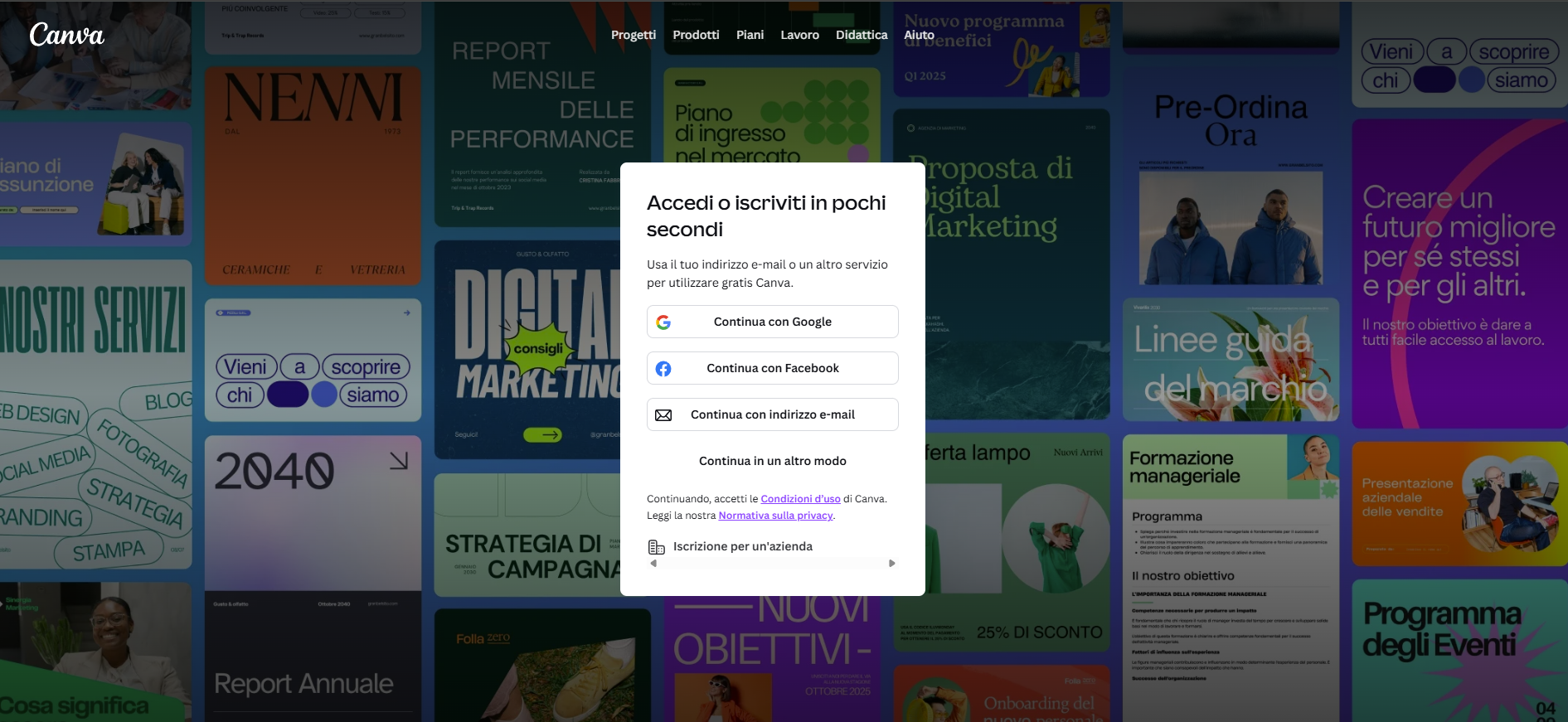
Una volta effettuato l’accesso, si entra nella dashboard principale, da cui è possibile creare un nuovo progetto o scegliere tra i numerosi template disponibili. Canva offre infatti diverse categorie di contenuti già pronti, come post per social media, presentazioni, volantini e altri formati grafici, che possono essere personalizzati in pochi clic.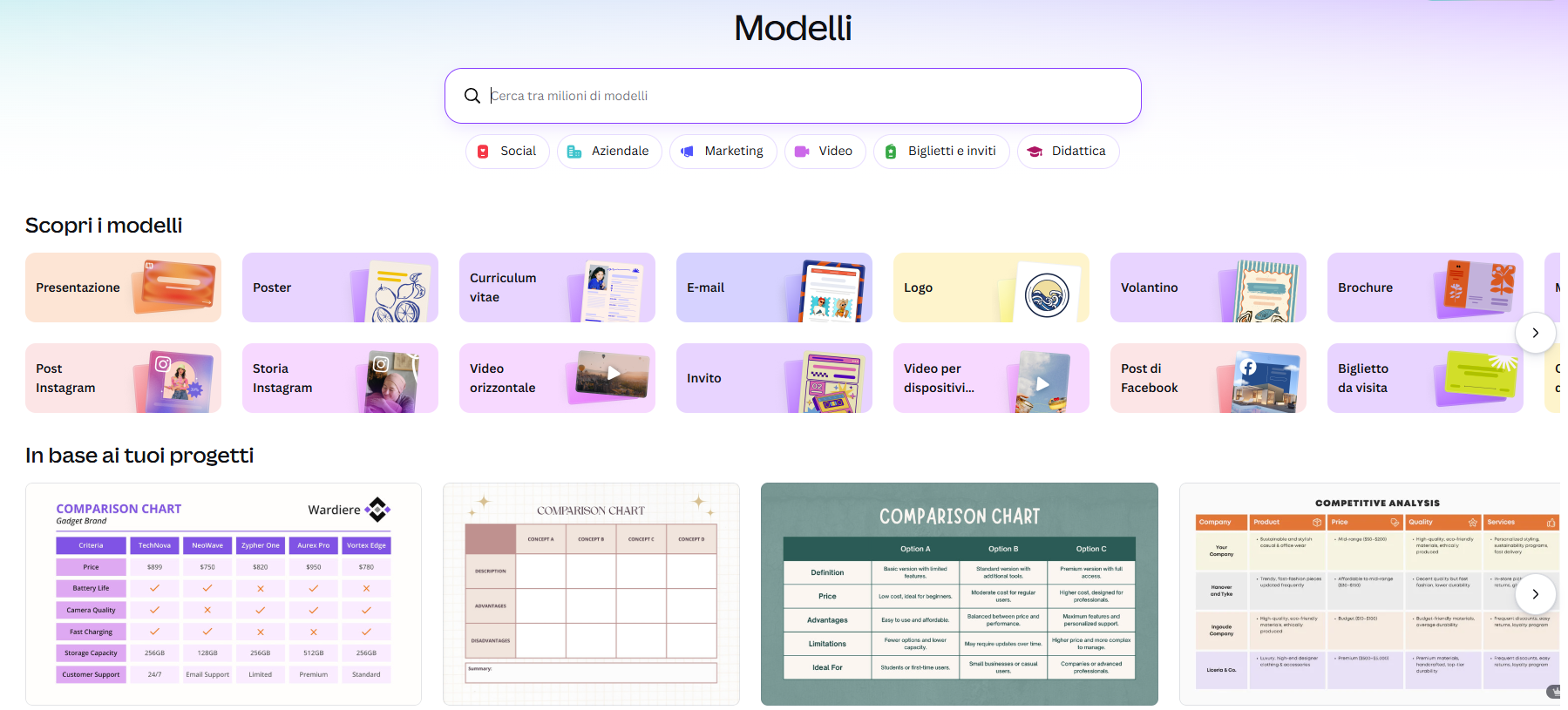
In pochi passaggi, quindi, è possibile accedere a Canva e iniziare subito a creare grafiche, anche senza esperienza, sfruttando modelli già pronti e strumenti facili da utilizzare.
Come usare Canva: una guida passo, passo
Come creare un progetto su Canva
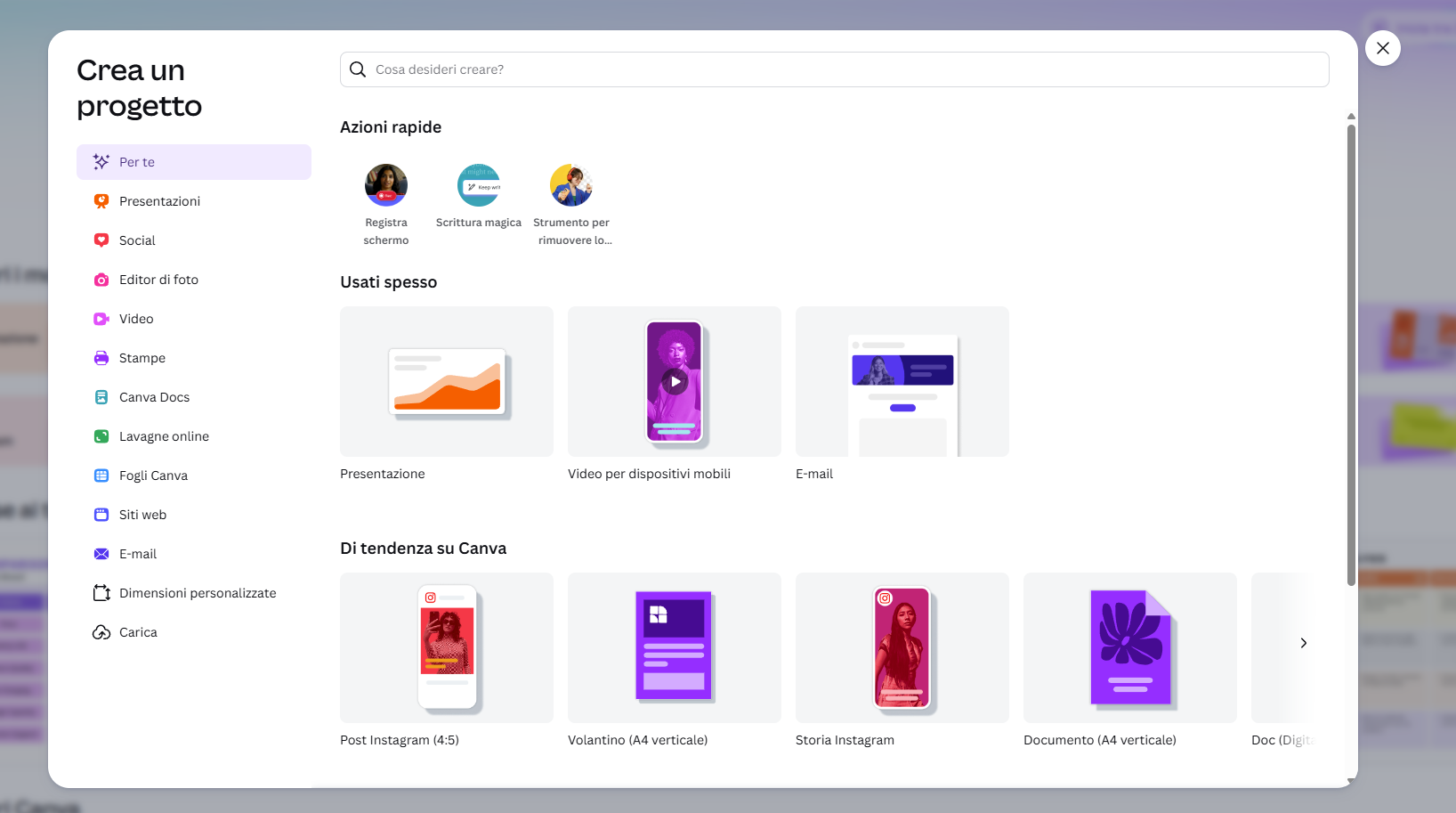
Per creare un nuovo progetto su Canva, accedi alla homepage e clicca su “Crea un progetto”. Da qui puoi scegliere il formato più adatto in base al contenuto che vuoi realizzare, come post per social media, presentazioni o documenti. Canva propone diversi formati già ottimizzati, facilitando la fase iniziale e permettendo di iniziare rapidamente a lavorare sulla grafica. Una volta selezionato il progetto, puoi decidere se partire da un modello già pronto oppure creare una grafica completamente da zero!

Come creare una grafica su Canva da zero (senza template)
Se preferisci avere il pieno controllo sul design, puoi creare una grafica su Canva partendo da zero, senza utilizzare template preimpostati. Dopo aver cliccato su “Crea un progetto”, scegli un formato oppure imposta dimensioni personalizzate per adattare la grafica alle tue esigenze.
Una volta aperta la pagina vuota, puoi costruire il layout inserendo manualmente tutti gli elementi: testi, immagini, forme e sfondi. Canva mette a disposizione una libreria completa di risorse grafiche che puoi combinare liberamente per creare una composizione originale. Per ottenere un risultato efficace, è consigliabile partire da una struttura semplice, definendo prima gli spazi e poi aggiungendo i contenuti. Puoi allineare gli elementi, modificare colori e font e organizzare la grafica in modo coerente, sfruttando gli strumenti di editing integrati.
Creare una grafica da zero richiede qualche passaggio in più rispetto all’utilizzo dei modelli Canva, ma offre maggiore libertà creativa e permette di realizzare contenuti completamente personalizzati, in linea con il tuo stile visivo.
Come scegliere un template su Canva
Dopo aver creato un progetto su Canva, puoi scegliere un template tra i tanti modelli disponibili. Canva offre migliaia di template già pronti, suddivisi per categoria e facilmente trovabili tramite la barra di ricerca. Utilizzare un template Canva permette di partire da una base grafica già strutturata, risparmiando tempo e semplificando il processo creativo. Puoi filtrare i modelli in base al tipo di contenuto, allo stile o al formato, così da individuare rapidamente quello più adatto.
Una volta selezionato il template, puoi modificarlo completamente, adattando ogni elemento al tuo stile o al messaggio che vuoi comunicare.
Come modificare una grafica su Canva (testi, immagini e colori)
Una volta scelto il template o creata la grafica da zero, puoi modificare tutti gli elementi direttamente nell’editor di Canva. Basta cliccare su un testo o un’immagine per personalizzarlo in modo immediato.
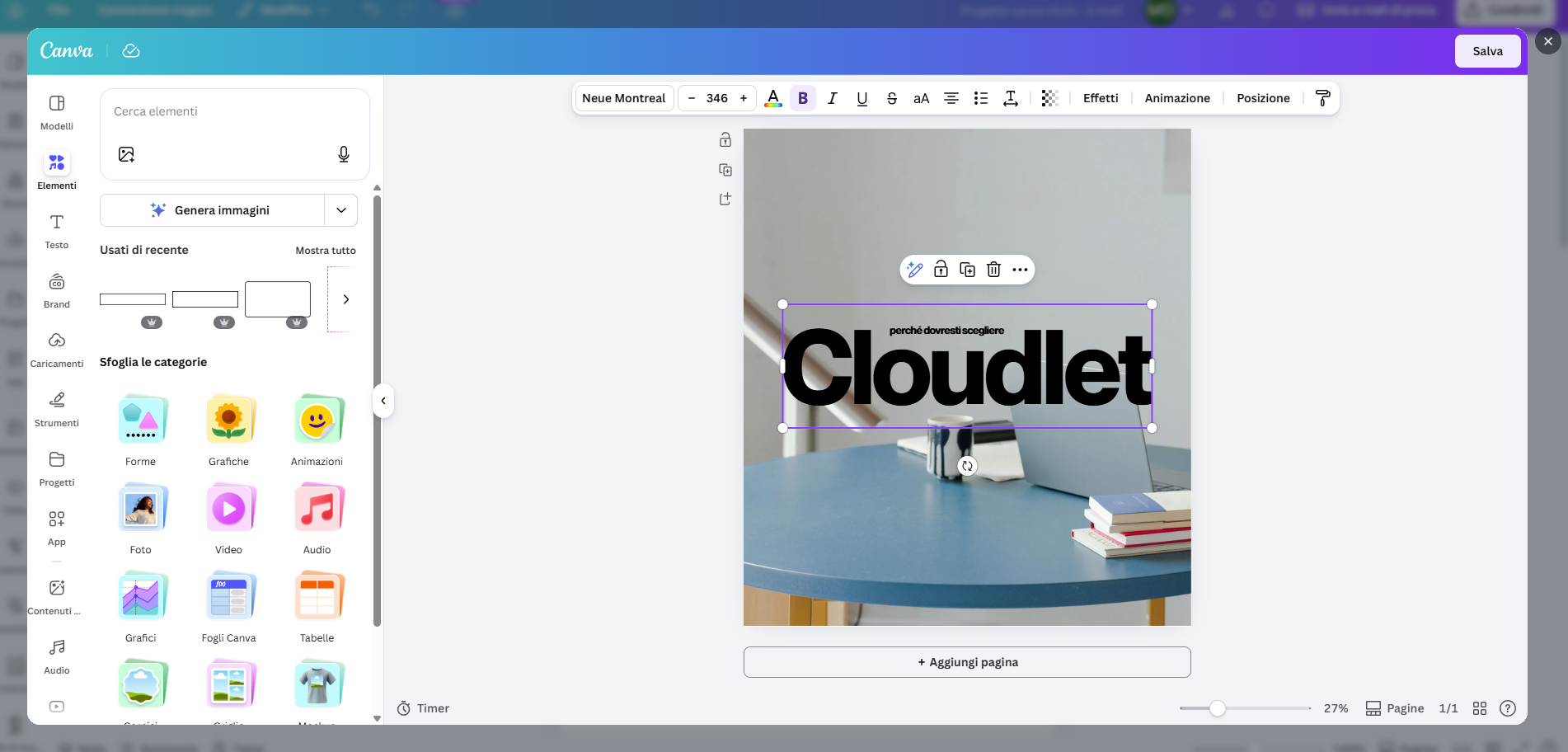
Puoi cambiare font, dimensioni, colori e contenuti testuali, oltre a sostituire immagini o aggiungere nuovi elementi dalla libreria. Canva consente anche di spostare e ridimensionare ogni componente grazie al sistema drag-and-drop, rendendo l’editing semplice e intuitivo. Questa fase è fondamentale per adattare la grafica ai tuoi valori di brand e "tradurli" in un linguaggio visivo con font e colori.
Se vuoi approfondire il tema, ti consigliamo di dare un occhio a questo video con Daniele Balcon di Studio Visuale:
Identità visiva: cos'è e perché è importante per il tuo brand

Come salvare ed esportare un progetto su Canva
Dopo aver completato la grafica, Canva salva automaticamente il progetto nel tuo account, permettendoti di accedervi e modificarlo in qualsiasi momento. Per esportare il lavoro, clicca su “Condividi” e seleziona il formato più adatto, come PNG, MP4, JPG o PDF. Puoi anche scegliere diverse opzioni di qualità o preparare il file per la stampa! 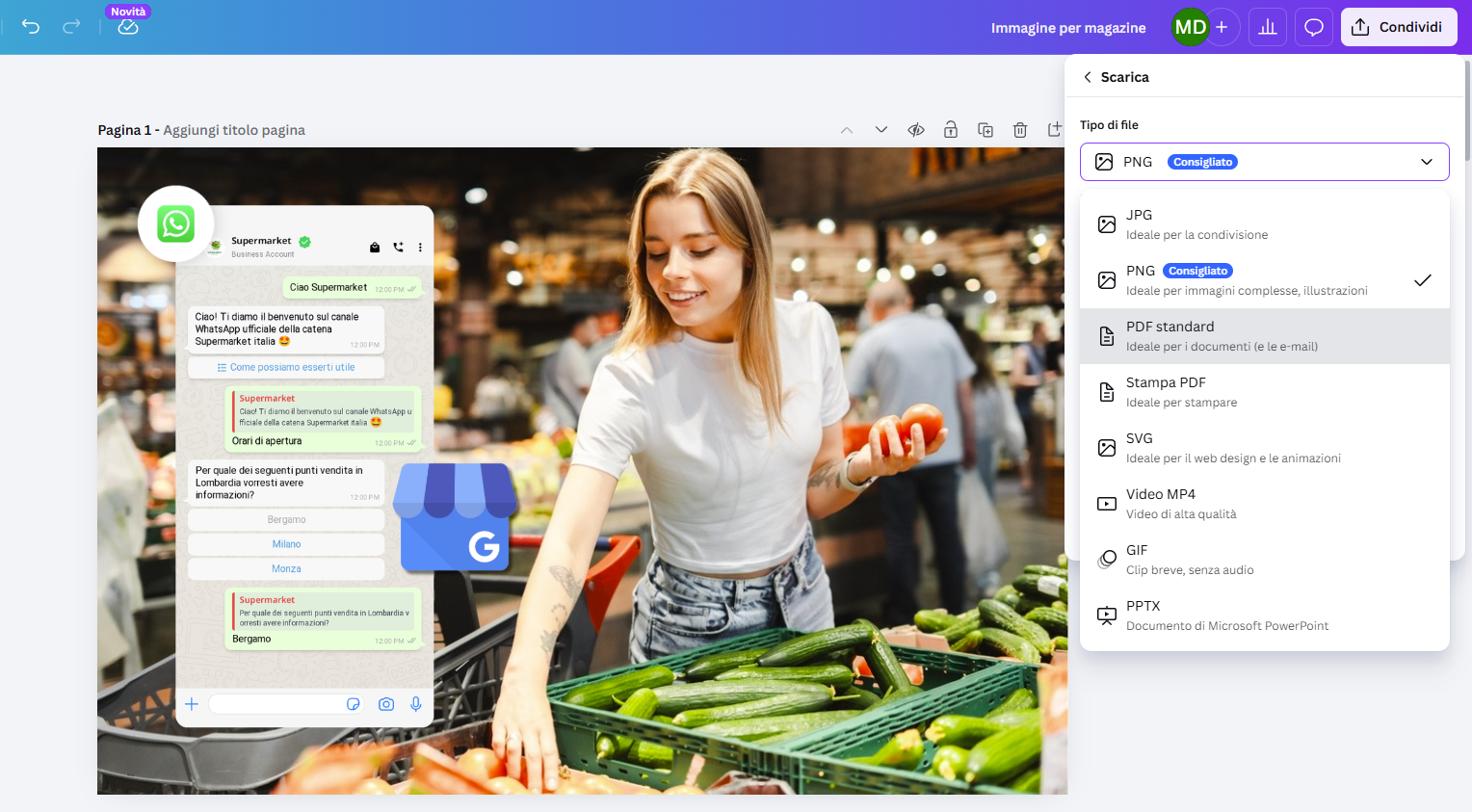
In alternativa, Canva consente di condividere direttamente la grafica online oppure utilizzarla sui principali canali digitali, semplificando la pubblicazione dei contenuti.
Prova gratis Smshosting per 30 giorni. Nessuna carta richiesta!
Come usare Canva gratis
Canva può essere utilizzato gratuitamente accedendo alla versione base della piattaforma, che offre già tutte le funzionalità essenziali per creare contenuti visivi in modo semplice ed efficace. Con Canva gratis puoi realizzare grafiche per social media, presentazioni, documenti e materiali promozionali utilizzando una vasta selezione di template, immagini ed elementi grafici disponibili senza costi. La versione gratuita consente anche di modificare testi, colori e layout, permettendo di ottenere risultati professionali senza dover utilizzare software complessi.
Tuttavia, alcune risorse e funzionalità avanzate sono disponibili solo nella versione a pagamento. Ad esempio, determinati template, immagini premium e strumenti di branding sono accessibili con Canva Pro, pensato per chi ha esigenze più specifiche o lavora in modo continuativo con contenuti grafici.
Canva gratis vs Canva pro: differenze
oltre alla versione gratuita, Canva offre anche un piano a pagamento chiamato Canva Pro, pensato per chi ha esigenze più avanzate. Tra i principali vantaggi ci sono:
- accesso a una libreria più ampia di immagini, video e template premium
- strumenti di branding per salvare colori, font e loghi (il brand kit)
- possibilità di ridimensionare automaticamente le grafiche per diversi formati
- funzionalità avanzate per la gestione dei progetti (l’organizzazione delle grafiche in cartelle, la collaborazione tra team, la cronologia delle versioni, strumenti per pianificare e condividere)
In sintesi, Canva gratuito è ideale per iniziare e creare contenuti senza costi, mentre Canva Pro è più adatto a chi utilizza la piattaforma in modo continuativo e ha bisogno di maggiore velocità, coerenza e controllo nella produzione grafica.
Canva per creare contenuti
Canva per post Instagram
Ecco gli step da seguire:
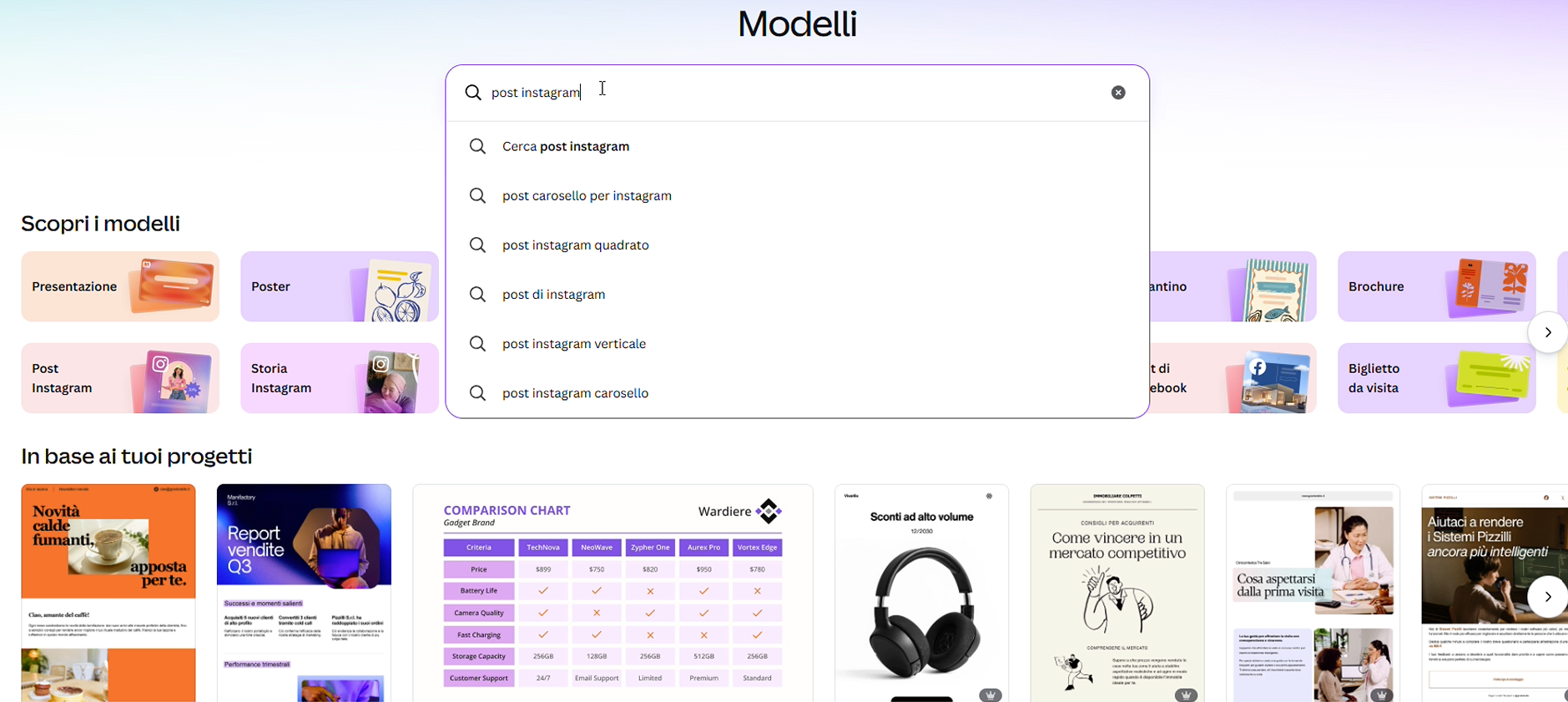
- Scegli di partire dal progetto "Post Instagram". In questo modo avrai le dimensioni corrette del post 👇

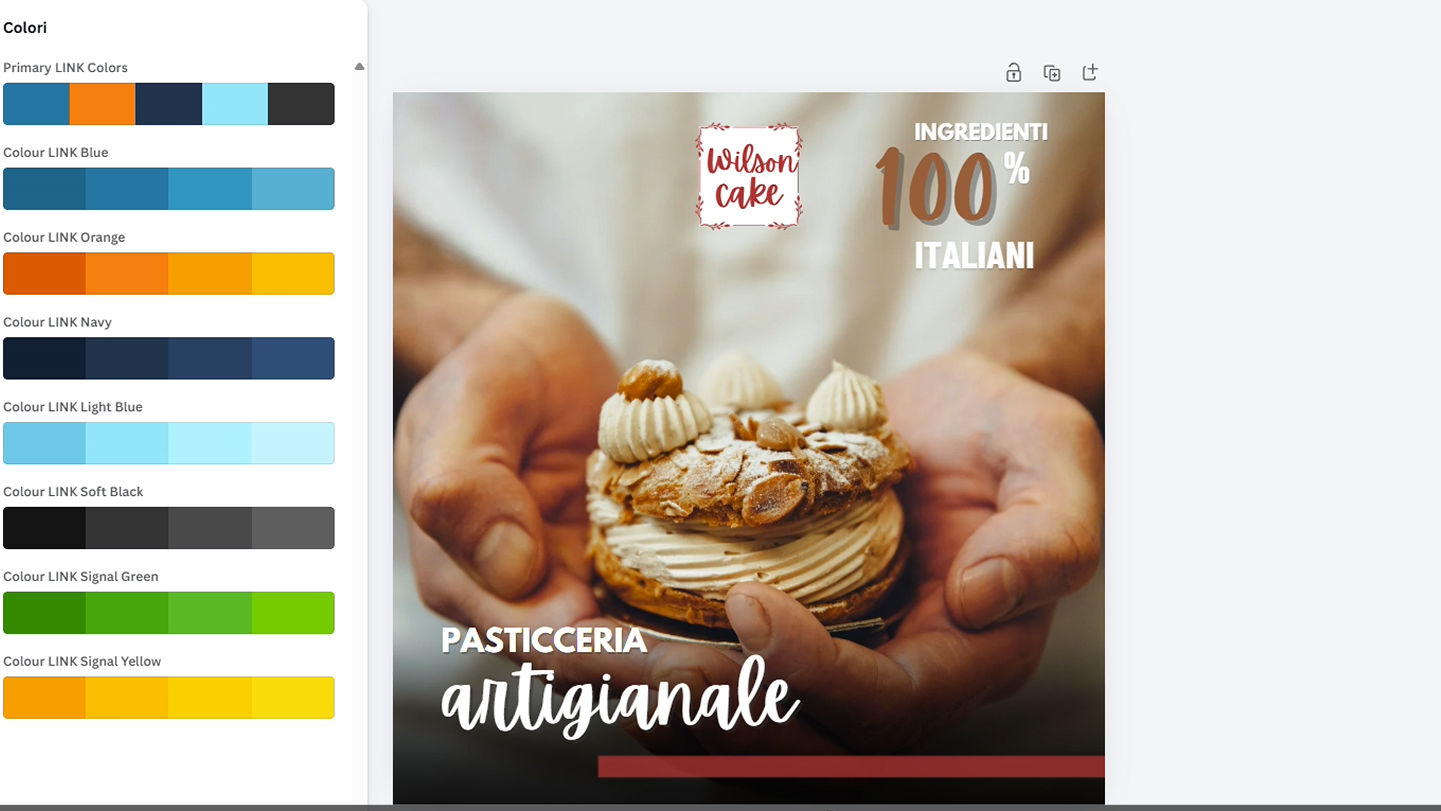
- Se vuoi partire da un modello, selezionalo cliccandoci sopra. A questo punto puoi modificare colori e font, adeguandoli a quelli della tua brand identity.

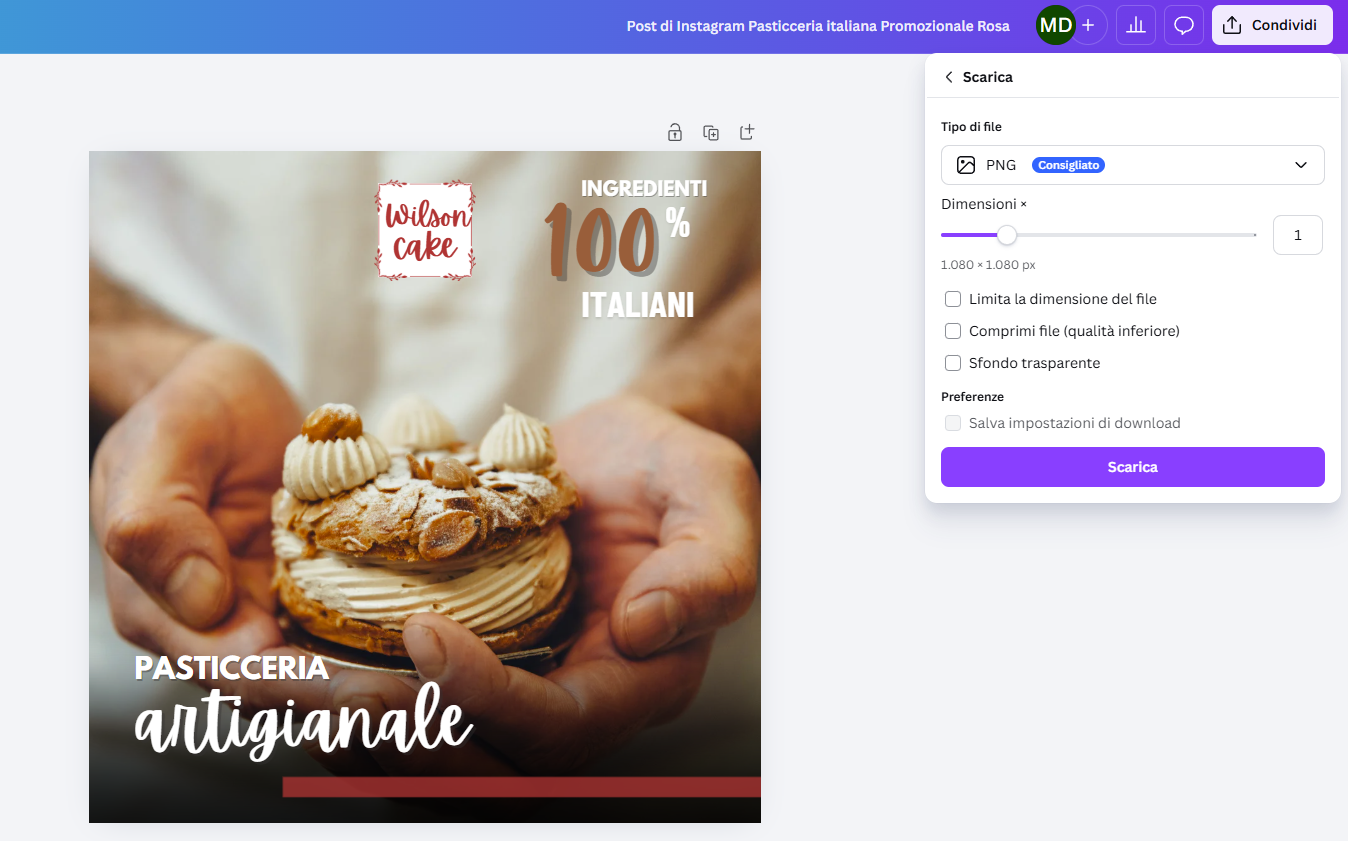
- Una volta creato il post, puoi scaricarlo cliccando in alto a destra. Consiglio: esporta in PNG, per mantenere una qualità elevata anche delle scritte.

Creare un volantino con Canva
Creare un volantino con Canva è uno dei modi più semplici per promuovere offerte, eventi o servizi in modo visivo ed efficace. Per iniziare, accedi a Canva e digita “volantino” nella barra di ricerca. La piattaforma mostrerà numerosi modelli tra cui scegliere, suddivisi per stile e settore.
Una volta scelto il modello, puoi personalizzare il volantino inserendo:
- il nome dell’attività o del brand
- il messaggio promozionale
- immagini o grafiche rappresentative
- informazioni di contatto
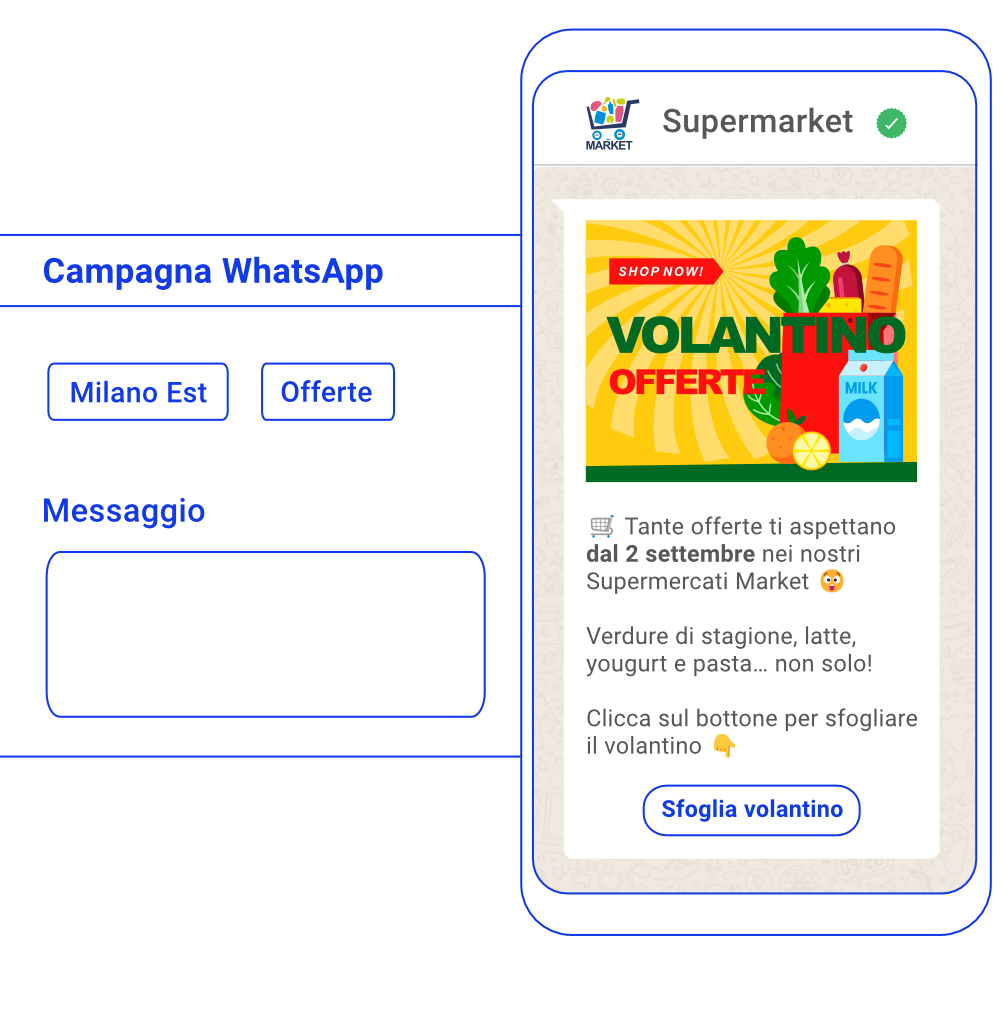
È importante mantenere un layout chiaro e leggibile, evidenziando gli elementi principali come l’offerta o la call to action. Dopo aver completato la grafica, puoi scaricare il volantino in formato PDF per la stampa oppure in formato digitale per condividerlo ai tuoi clienti tramite WhatsApp Business API.
Canva per email marketing e newsletter
Canva è un ottimo alleato anche nel content marketing e nella creazione di newsletter. Grazie ai template dedicati, puoi progettare rapidamente header, banner e grafiche promozionali da integrare all’interno delle email. Basta cercare “newsletter” o “email header” nella piattaforma per trovare modelli già pronti, facilmente personalizzabili con testi, colori e immagini.
Per creare una grafica efficace per email marketing è importante:
- mantenere un design pulito e leggibile
- utilizzare immagini leggere e ottimizzate
- inserire una call to action chiara
- rispettare lo stile visivo del brand
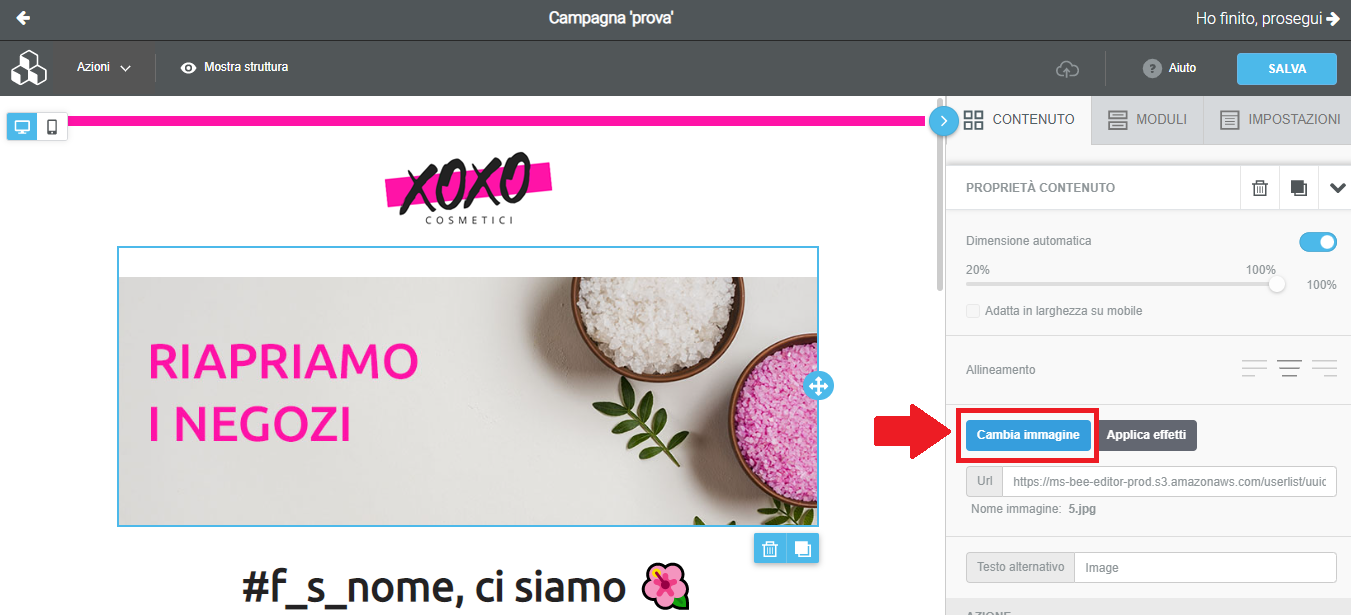
Una volta completata la grafica, puoi esportarla in formato immagine e inserirla all’interno di un buon email marketing software, con cui effettuare l'invio delle newsletter.
Smshosting è la piattaforma italiana che ti permette di inviare newsletter, SMS marketing, WhatsApp e messaggi RCS in modo semplice ed intuitivo. Puoi provare gratis Smshosting per 30 giorni, senza carta e senza rinnovo.
Consigli per usare Canva al meglio
Trucchi Canva per lavorare più velocemente
Per sfruttare al meglio Canva e velocizzare la creazione delle grafiche, esistono alcuni trucchi e funzionalità che permettono di risparmiare tempo e rendere il lavoro più efficiente.
✅ Usa i template come base di partenza
Partire da un modello già pronto consente di evitare di creare ogni elemento da zero. Puoi modificarlo rapidamente adattandolo al tuo contenuto, mantenendo una struttura già efficace.
✅ Duplica elementi e pagine
Se stai lavorando su una grafica con più sezioni, puoi duplicare elementi o intere pagine per mantenere coerenza e velocizzare il lavoro, evitando di ricreare tutto manualmente.
✅ Salva colori e font preferiti
Utilizzare sempre gli stessi colori e font ti permette di lavorare più velocemente e mantenere uno stile coerente. Canva memorizza automaticamente le ultime combinazioni utilizzate.
✅ Utilizza la barra di ricerca intelligente
La barra di ricerca di Canva consente di trovare rapidamente elementi, immagini, icone e template. Inserendo parole chiave specifiche puoi velocizzare la creazione della grafica.
✅ Allinea automaticamente gli elementi
Canva mostra guide automatiche per allineare testi e immagini. Sfruttarle ti permette di creare layout ordinati in meno tempo e con maggiore precisione.
✅Riutilizza i progetti già creati
Puoi duplicare un progetto esistente e modificarlo per nuovi contenuti. Questo è particolarmente utile per creare grafiche simili, come campagne promozionali o contenuti ricorrenti.
Errori da evitare quando crei grafiche su Canva
Quando utilizzi Canva per creare contenuti visivi, è importante evitare alcuni errori comuni che possono compromettere l’efficacia della grafica, anche se il design è tecnicamente corretto.
❌ Inserire troppi elementi
Uno degli errori più frequenti è sovraccaricare la grafica con testi, immagini e icone. Un design troppo pieno rende difficile la lettura e distrae dall’obiettivo principale. Meglio mantenere un layout semplice e focalizzato.
❌ Usare troppi font diversi
Mescolare molti caratteri tipografici crea confusione visiva. È consigliabile utilizzare al massimo due font, mantenendo coerenza tra titoli e testi per ottenere un risultato più professionale.
❌ Non rispettare la gerarchia visiva
Titoli, sottotitoli e contenuti devono essere organizzati in modo chiaro. Se tutti gli elementi hanno la stessa importanza visiva, il messaggio perde efficacia. Usa dimensioni e colori per guidare l’attenzione.
❌ Scegliere colori poco leggibili
Combinazioni di colori con poco contrasto rendono il testo difficile da leggere, soprattutto su mobile. È importante garantire sempre una buona leggibilità, soprattutto per le informazioni principali.
❌ Non adattare la grafica al formato
Ogni contenuto ha dimensioni specifiche. Utilizzare una grafica non ottimizzata per il canale di destinazione (social, stampa, email) può compromettere il risultato finale.
❌ Ignorare la coerenza visiva
Cambiare stile, colori e font da una grafica all’altra riduce la riconoscibilità. Mantenere una linea visiva coerente aiuta a rafforzare l’identità del brand.
Ed ora tocca a te!
Siamo arrivati al fatidico momento dell'ora tocca a te 😉
Crea un account gratuito su Canva inserendo nome, cognome e email 👇 e segui i consigli di Barbara!
 Vuoi inviare newsletter grafiche da woow? Prova gratis Smshosting per 30 giorni e appoggiati a Canva nella creazione delle parti visive dell'email, risultato assicurato!
Per qualsiasi domanda o dubbio su Smshosting, puoi contattare la nostra assistenza gratuita:
📞 0437 30419
📧 assistenza@smshosting.it
💬 chat online